如何用 WorkBuddy 做出可修改的美观 PPT?我推荐这 5 个 Skill
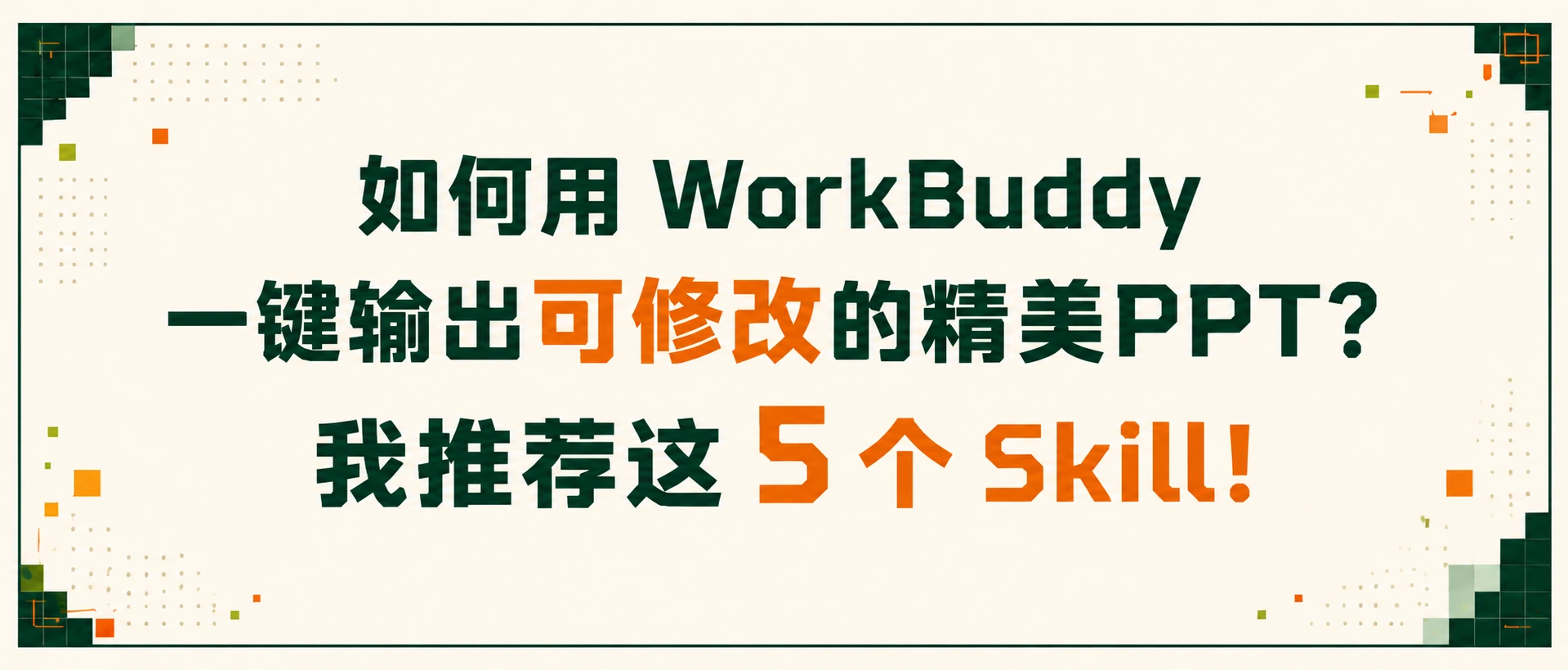
如何用 WorkBuddy,就能做出这样,这样,还有这样的 PPT!
我梳理了五份 skill,还有一份一步安装指令。
目前最强的生图模型是:GPT的image2,但是用上它有一点门槛,还涉及到合规性的问题
see dance推出生图模型5.1之后,效果也相当优秀,可惜价格过于不划算。
腾讯的miroa可以使用内置image2等一系列模型,但是注册送的1000积分用完之后,每月会员充值都是20美元起。
一.我建议你装下面这 5 个ppt制作skill。
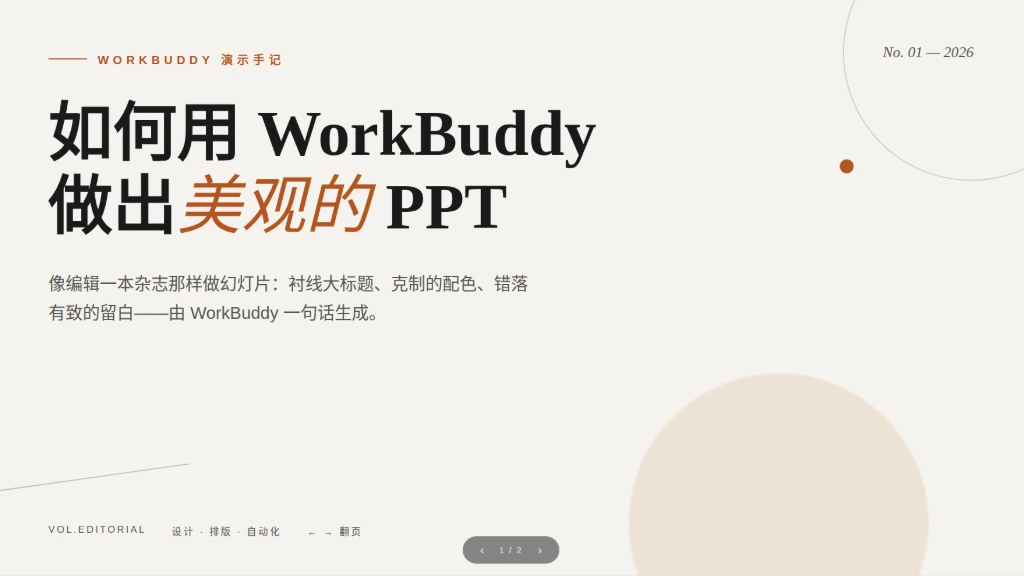
Frontend Slides
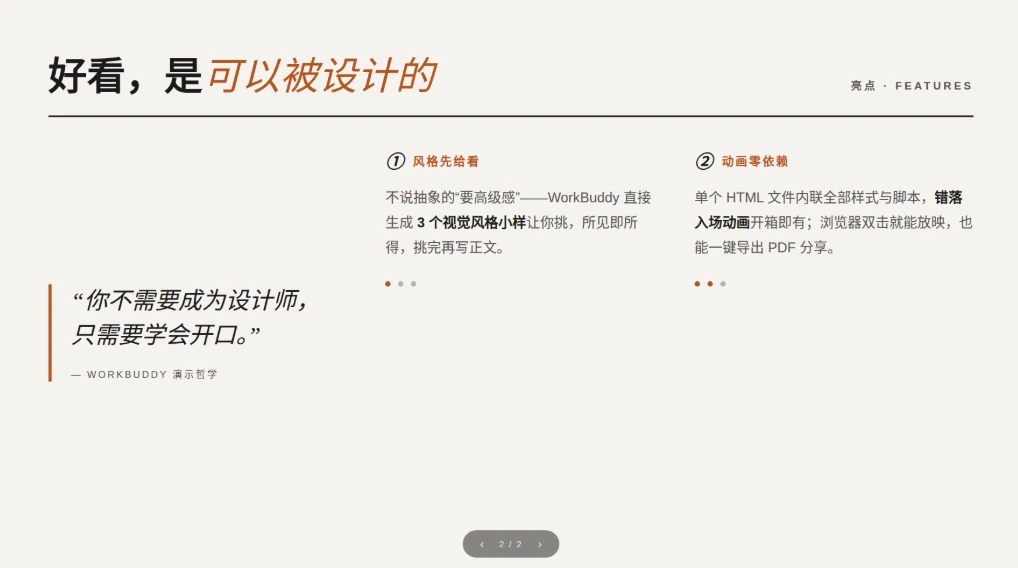
约 27.5K Stars,是这批里 GitHub 热度最高的之一。它擅长做高颜值 HTML 演示,比较适合科技分享、课程、产品介绍、自媒体展示。
当前 WorkBuddy 社区已经出现专门的 WorkBuddy 兼容打包方式,WorkBuddy 的标准 Skill 目录是 ~/.workbuddy/skills/。GitHub
推荐度:★★★★★ 优点:好看、视觉效果强、演示效果最好。
HTML PPT Studio
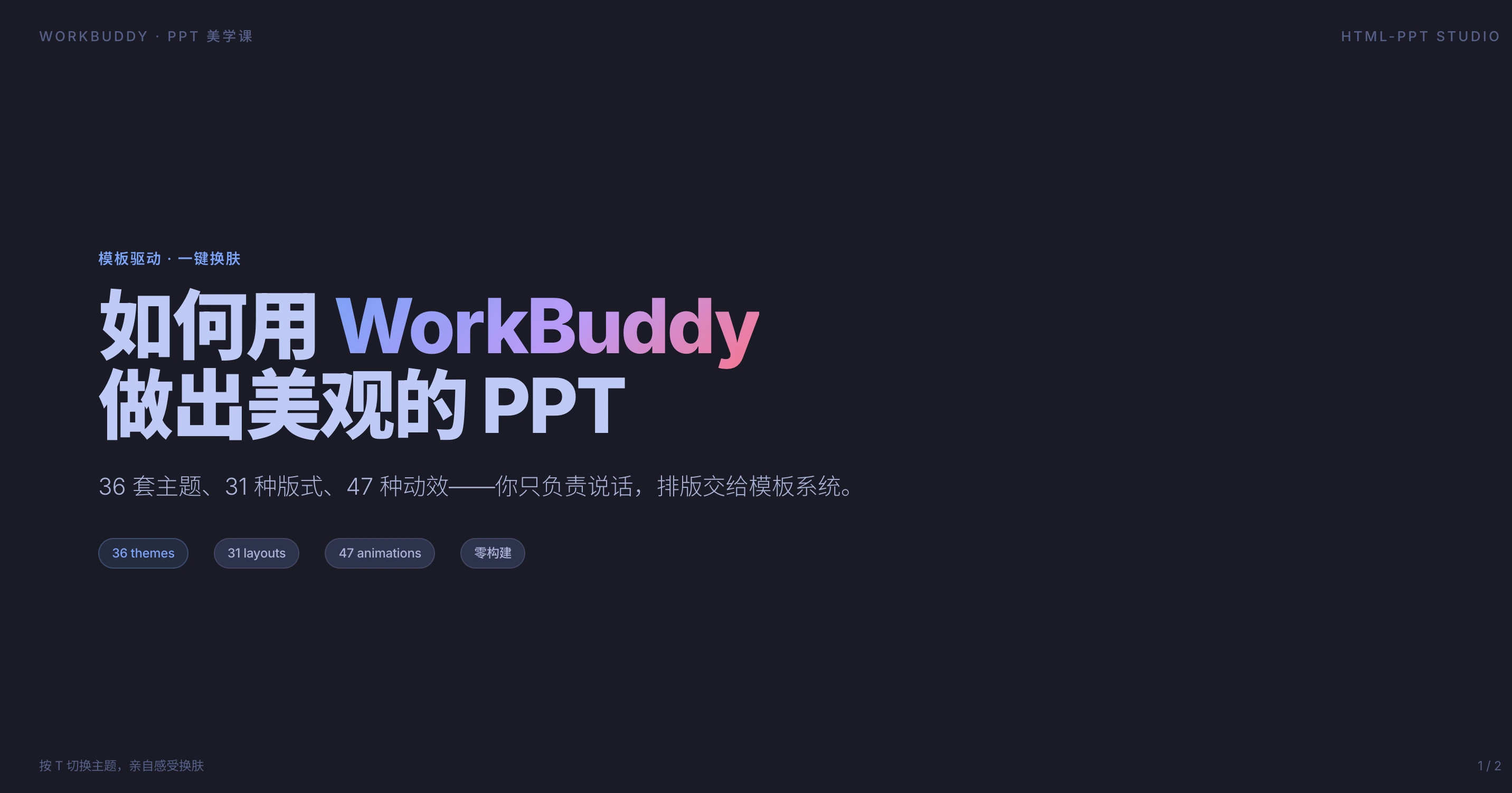
约 7.9K Stars,自带 36 个主题、31 种布局、动画、演讲者模式,还专门支持中文字体以及“小红书白底”等中文用户常用风格。官方安装就是 AgentSkills 标准方式。GitHub
推荐度:★★★★★ 优点:最简单,主题特别多,非常适合第一次玩 PPT Skill。
Dashi PPT Skill 大师 PPT
约 5.1K Stars。这是我最推荐中国 WorkBuddy 用户实际长期使用的一个。
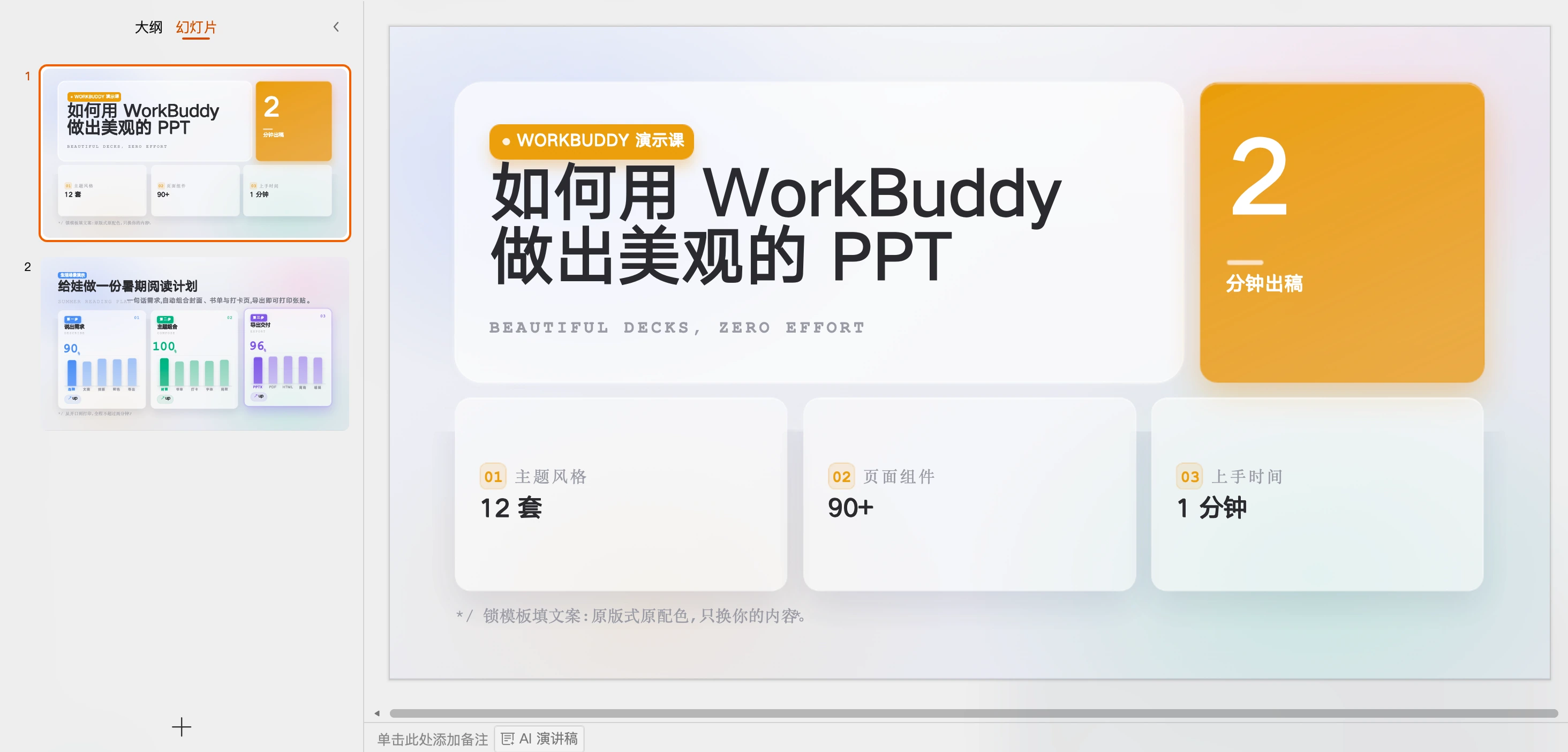
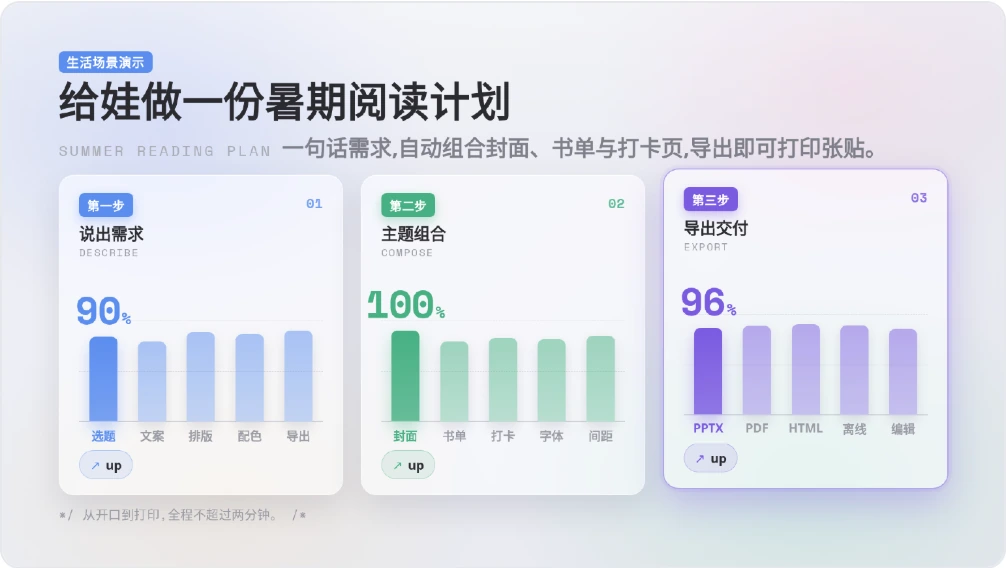
作者明确列出了 WorkBuddy 已支持、已实测,还有国内 npm 镜像。它能生成网页 PPT,也能导出真正可编辑的 PPTX,目前提供 12 套主题和 1020 个版式。GitHub
推荐度:★★★★★ 优点:中文、WorkBuddy、可编辑 PPTX 三项都很强。
Gorden PPT Skill
约 2.9K Stars,非常偏中国职场 PPT,内置 17 套人工整理的中文 PPTX 模板。
项目明确测试过 DeepSeek、小米 MiMo、Claude、GPT,同时大量使用中文商务 PPT 的排版逻辑。GitHub
推荐度:★★★★☆ 优点:国企、学校汇报、商务汇报、中文正式 PPT 很合适。 注意:仓库内模板许可限制较多,主要适合个人学习、研究和非商业教育用途。GitHub
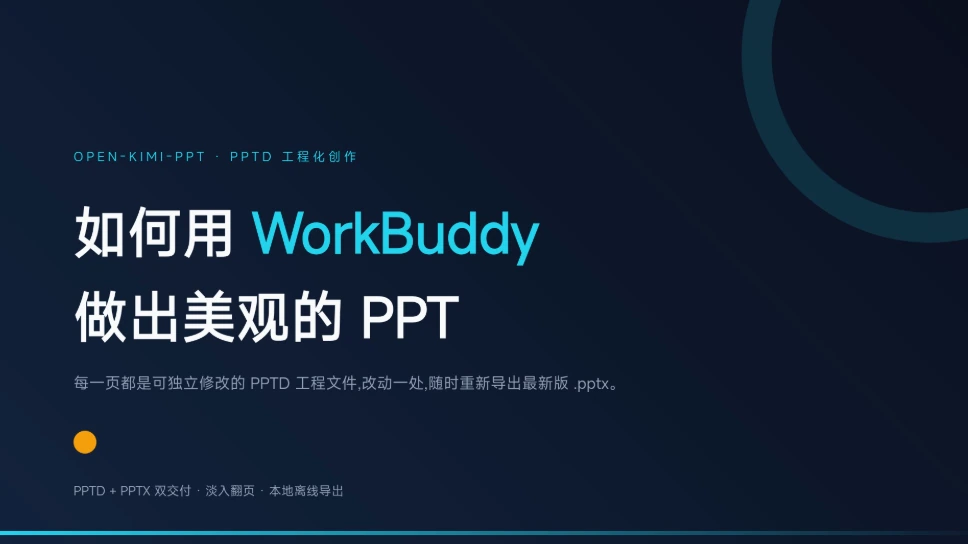
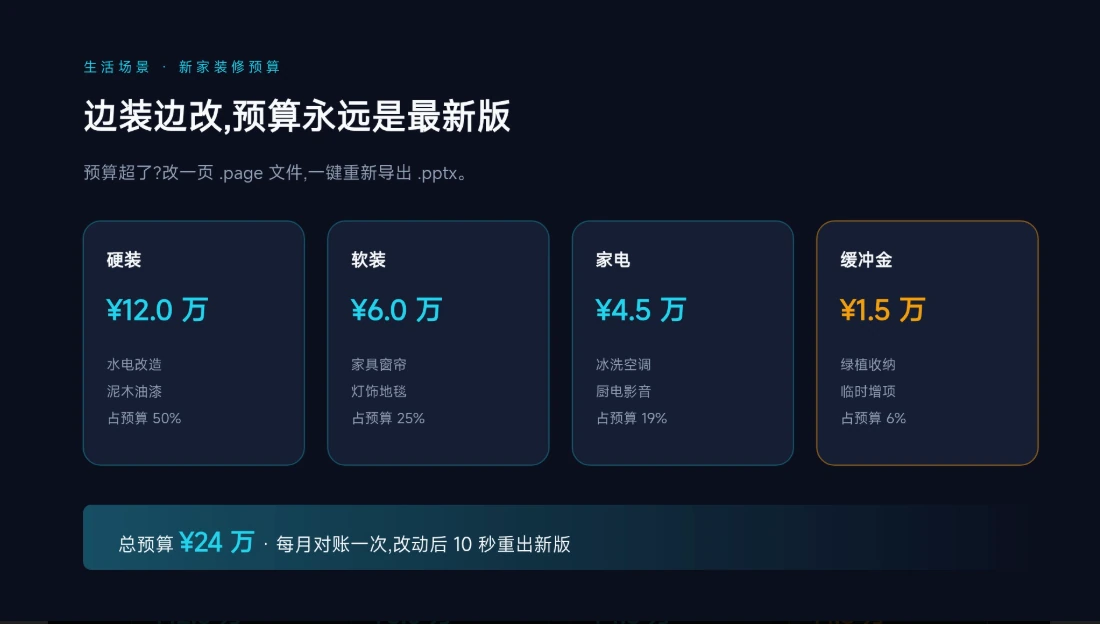
Open Kimi PPT Skill
目前只有约 104 Stars,因为它是 2026 年 8 月才刚发布的新项目,但我仍然建议你装。
原因很简单,它对 WorkBuddy 的支持非常直接,作者甚至专门给出了 ~/.workbuddy/skills 安装命令,而且已经展示过在 WorkBuddy + DeepSeek 上生成 PPT。它默认输出可编辑 PPTD + PPTX,还可以在浏览器里继续编辑,PowerPoint / WPS 中的文字、形状、图片也可以继续修改。GitHub
推荐度:★★★★☆ 优点:真正的 PPTX、WPS 友好、WorkBuddy 适配非常明确。
2.一键安装,把下面指令复制给workbuddy执行
你现在最方便的方法,其实不用自己敲命令。
把下面整段直接复制给 WorkBuddy,让 WorkBuddy 自己检查依赖并安装。
请帮我安装下面 5 个 PPT Skills,并确保全部安装到 WorkBuddy 能够识别的 Skill 目录中。
统一要求:
优先安装到:
~/.workbuddy/skills/
安装前检查 Node.js、npm、npx、Python 等必要依赖。
缺少必要依赖时,请直接帮我安装。
每安装一个 Skill 后检查对应目录中的 SKILL.md 是否存在。
安装完成后重新加载 WorkBuddy Skills。
最后输出安装结果:
Skill 名称
安装目录
是否安装成功
缺失依赖
推荐触发方式
需要安装:
Frontend Slides
GitHub:
https://github.com/zarazhangrui/frontend-slides
请读取仓库最新 README 和 SKILL.md,按照作者当前推荐方法安装。
如果没有专门的 WorkBuddy installer,请把完整 Skill 目录安装到:
~/.workbuddy/skills/frontend-slides
HTML PPT Studio
GitHub:
https://github.com/lewislulu/html-ppt-skill
优先尝试:
npx skills add https://github.com/lewislulu/html-ppt-skill
同时确认 WorkBuddy 可以发现该 Skill。
如果 WorkBuddy 无法发现,请将完整 Skill 放到:
~/.workbuddy/skills/html-ppt-skill
Dashi PPT Skill 大师 PPT
GitHub:
https://github.com/chuspeeism/dashi-ppt-skill
优先执行:
npx dashi-ppt-skill@latest
如果当前网络访问 npm 较慢,改用:
npx --registry=https://registry.npmmirror.com dashi-ppt-skill@latest
安装后确保 WorkBuddy 能读取 dashi-ppt 的 SKILL.md。
Gorden PPT Skill
GitHub:
https://github.com/GordenSun/GordenPPTSkill
读取项目 README 和 SKILL.md。
将完整 Skill 安装至:
~/.workbuddy/skills/GordenPPTSkill
检查 python-pptx:
python3 -c "import pptx; print(pptx.__version__)"
缺少时自动安装:
pip install python-pptx
LibreOffice 和 Poppler 仅在该 Skill 确实需要渲染预览时安装。
Open Kimi PPT Skill
GitHub:
https://github.com/jinwyp/open-ppt-skill
这是 WorkBuddy 专用安装路径,请执行:
npx open-kimi-ppt-skill@latest install --target ~/.workbuddy/skills
安装完成后确认:
~/.workbuddy/skills/open-kimi-ppt/SKILL.md
存在并可以被 WorkBuddy 加载。
全部安装完成以后,请做一次 Skill 健康检查,并告诉我:
“我现在分别应该说什么话,才能触发这 5 个 PPT Skill。”
不要只告诉我安装方法,请实际执行安装、依赖检查和验证。
3.不同ppt skill的实战效果演示
Frontend Slides
HTML PPT Studio
Dashi PPT Skill 大师 PPT
Gorden PPT Skill
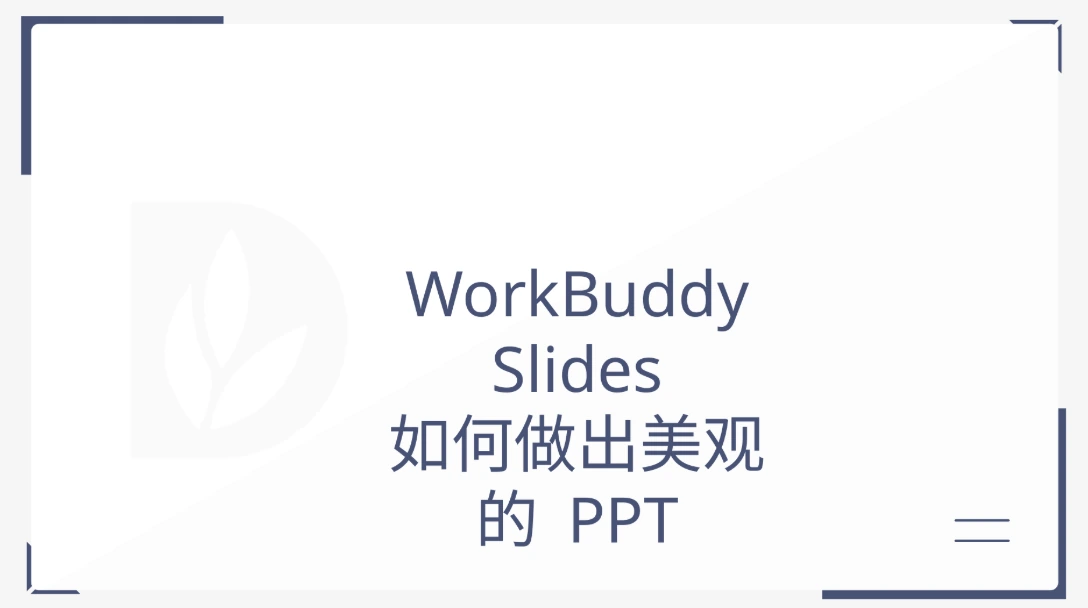
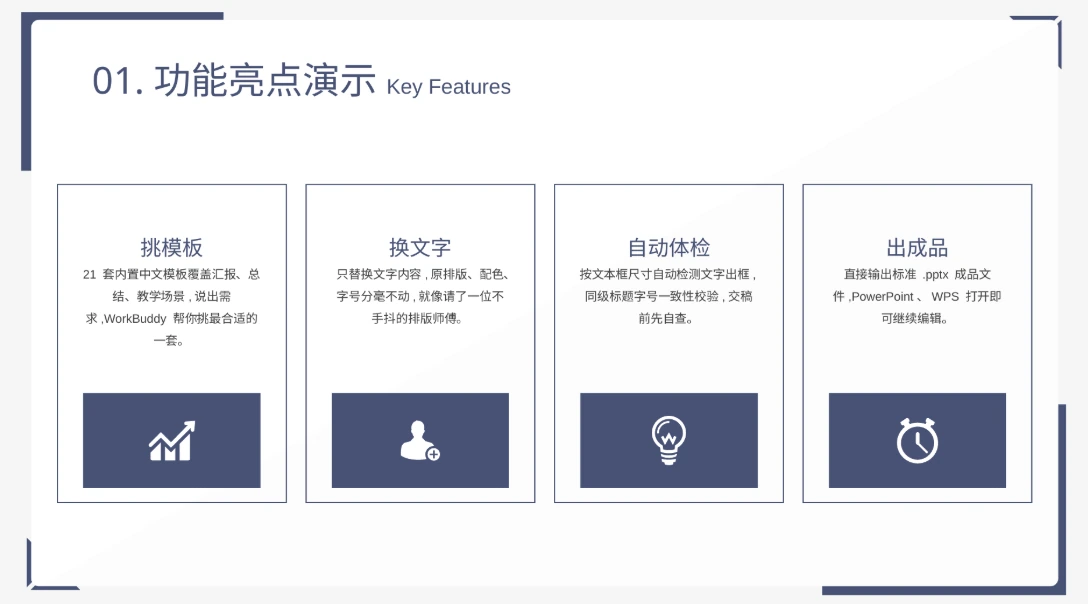
Open Kimi PPT Skill